Менеджер файлов
Файловый менеджер – это логический модуль, который предназначен для хранения и управления файлами схем и скриптов, используемых в разработанных интеграционных потоках. Модуль имеет набор следующих функций:
-
Хранение схем и скриптов
-
Управление хранимыми данными через заданный API
-
Предоставление деталей хранимых данных через заданный API.
В процессе работы некоторые блоки потока могут требовать файлы, в которых содержатся скрипты, шаблоны, схемы и т.п. Каждый из этих блоков может работать только с определенными форматами данных. Описание таких блоков приведено в таблице ниже.
| Блок | Описание | Поддерживаемые форматы файлов |
|---|---|---|
| JSONata | Трансформирует JSON в JSON с помощью загруженной спецификации. | json |
| JSLT | Трансформирует JSON в JSON с помощью загруженной JSLT спецификации. | JSLT |
| XJ | Трансформирует JSON в XML и обратно без использования промежуточного Java объекта. Основан на XSLT, является его расширенной версией. | XSLT |
| XSLT | Трансформирует XML в XML по загруженному шаблону. | XSLT |
| XSLT | Трансформирует XML сообщения с помощью шаблонов на базе XSLT Saxon. XSLT Saxon – это движок более мощный чем тот, на котором реализован XSLT. Он более медленный в целом, но зато быстрее работает с большими файлами, чем XSLT. | XSLT |
| JSON Validator | Проверяет JSON по загруженной схеме через библиотеку NetworkNT. | json yaml |
Загрузка файла
Для того чтобы загрузить файл в менеджер файлов через один из вышеперечисленных блоков, выполните следующие действия:
- Откройте панель свойств блока.
В форме отображается поле Загрузить схему или темплейт.
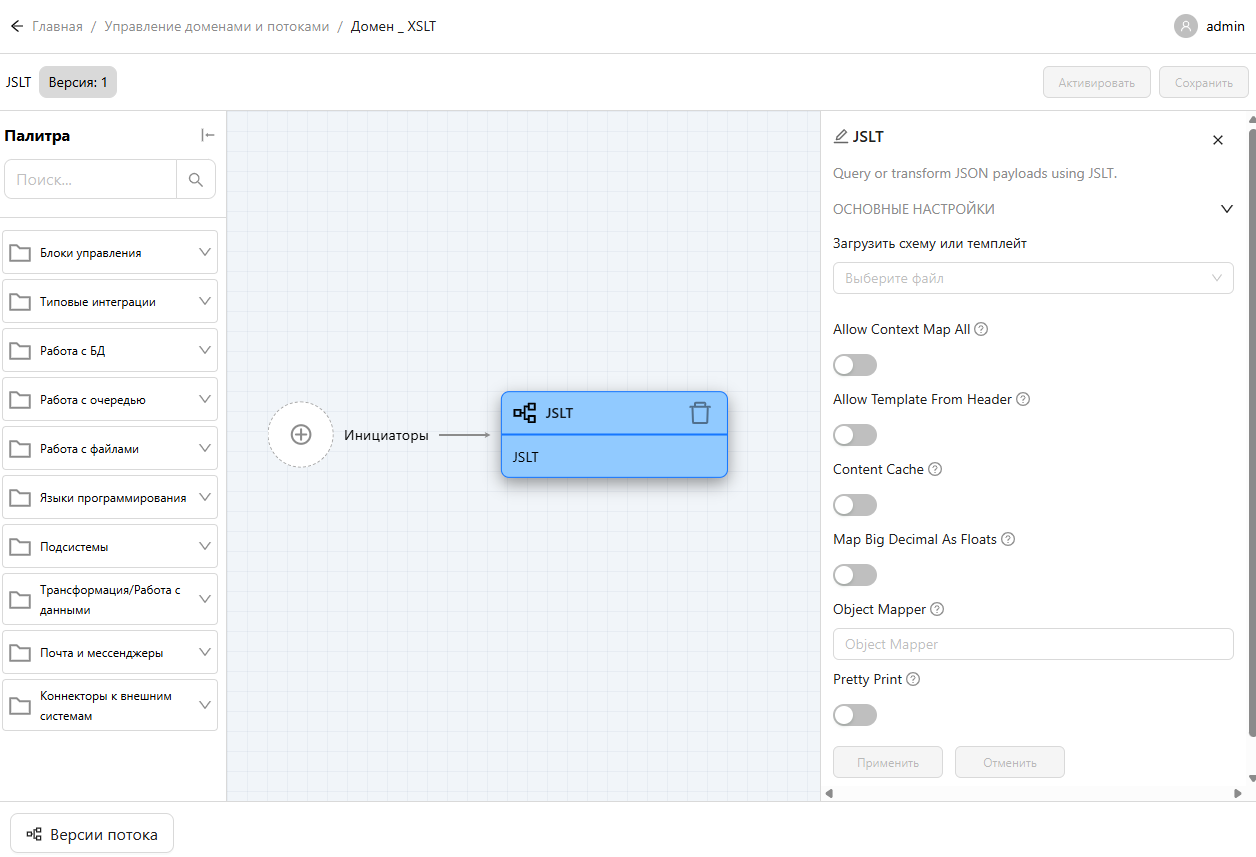
- Щелкните мышью на поле Загрузить схему или темплейт.
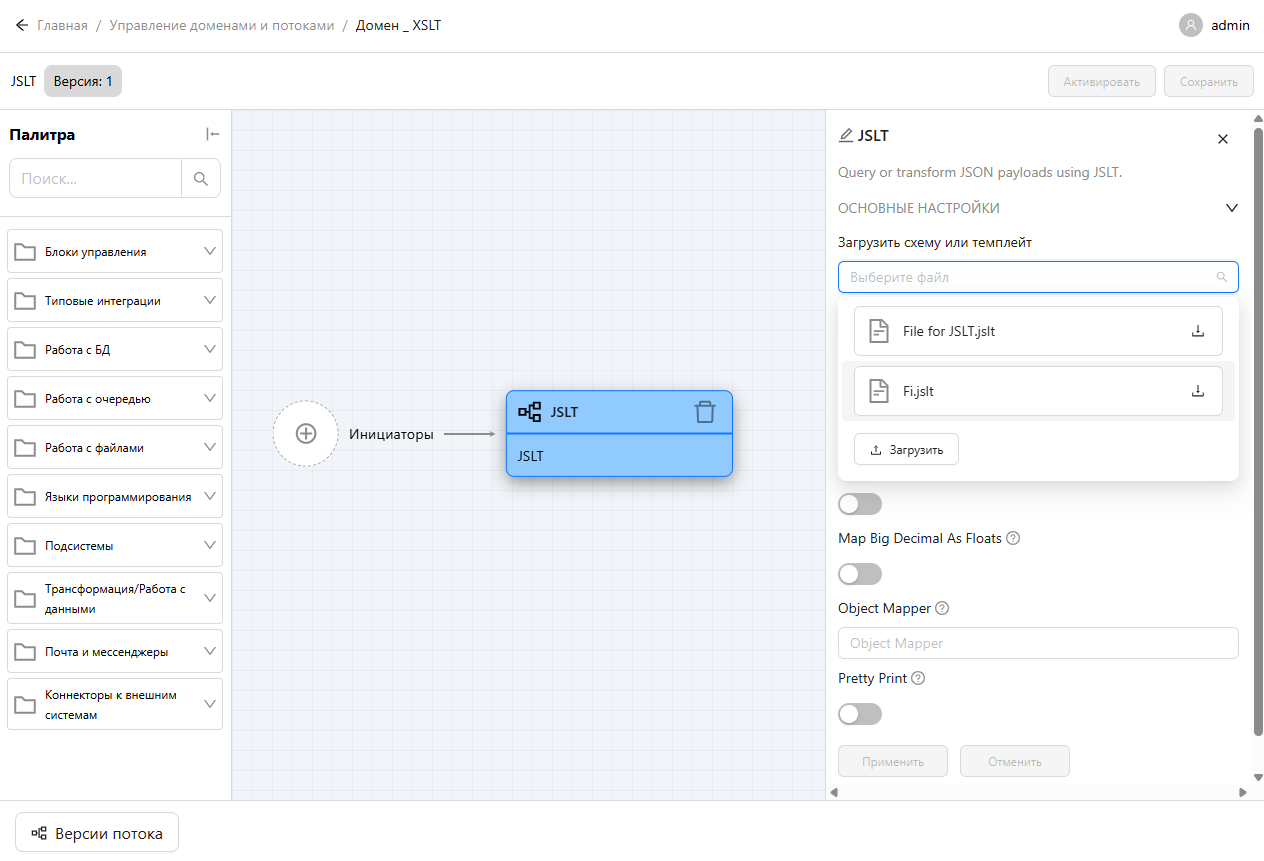
В развернувшемся списке отображаются уже загруженные файлы, если они есть.
-
Если вам нужно прикрепить один из уже загруженных файлов, выберите его из списка.
-
Чтобы загрузить новый файл, нажмите Загрузить.
На экране отобразится окно загрузки файла и настройки его параметров.
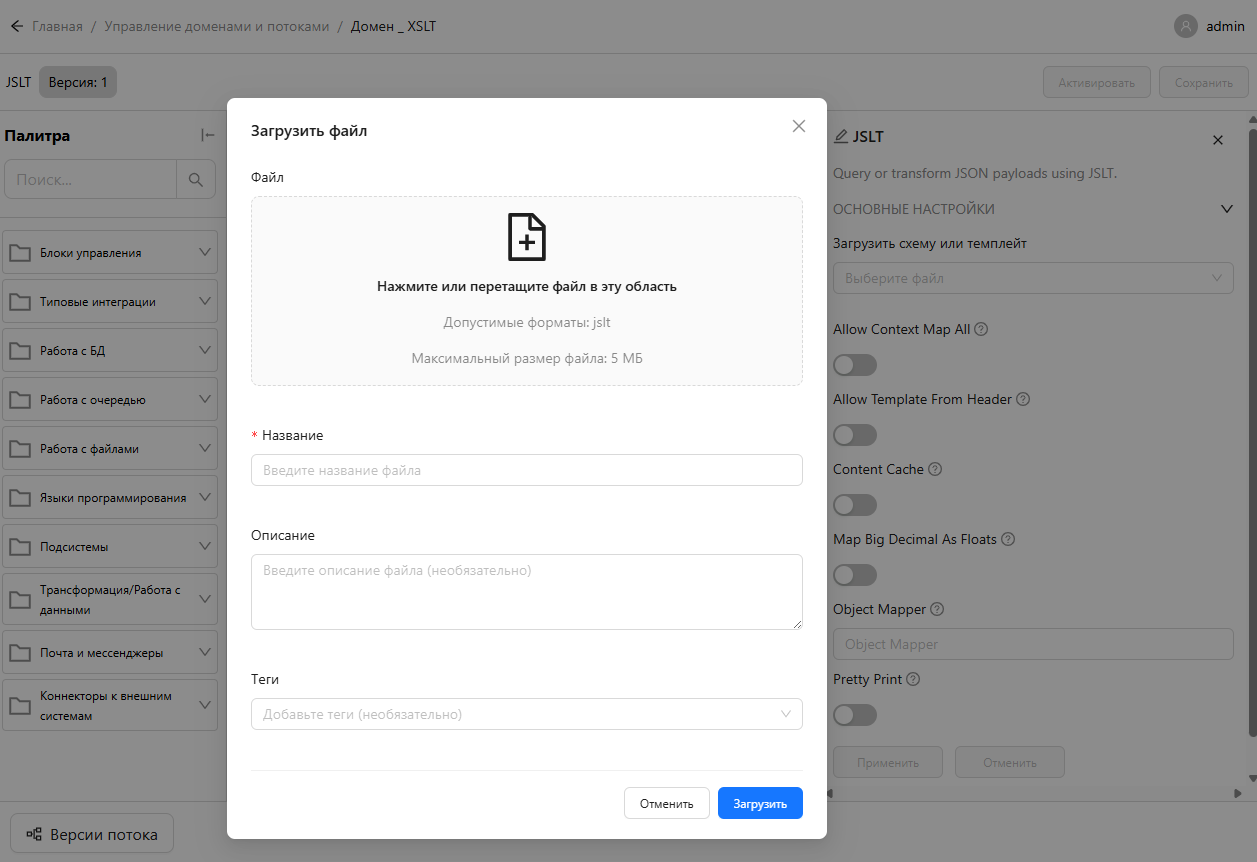
- Выберите файл в файловом навигаторе или перетащите его мышью в окно загрузки файла.
Если расширение файла недопустимо для выбранного блока, кнопка импорта будет заблокирована.
- Заполните параметры файла.
В таблице приведены параметры загружаемого файла.
| Параметр | Тип данных | Описание |
|---|---|---|
| Название файла | Строка | Обязательный параметр. По умолчанию подставляется название загружаемого файла. вы можете изменить имя файла, задав ему другое значение. Примечания:
|
| Описание | Текст | Краткое описание загружаемого файла. |
| Теги | Строка | Теги, по которым идентифицируется файл. Теги используются при поиске файлов в базе или на общей таблице файлов. |
- Нажмите Загрузить.
Если заданное имя файла не уникально в системе, на экране отображается сообщение об ошибке: "Файл с таким именем уже существует. Выберите существующий файл из списка если он доступен или повторите попытку после переименования."
Если проверки имени успешна, то на экране отображается информационное сообщение "Идет загрузка файла. По готовности файл будет скачан в браузере."
Если при загрузке файла произошла ошибка, то на экране отображается сообщение об ошибке с ее описанием.
После успешного завершения загрузки на экране отображается сообщение "Файл успешно загружен.".
Загруженный файл можно скачать, нажав на кнопку Скачать  в списке файлов справа от названия файла или справа от списка.
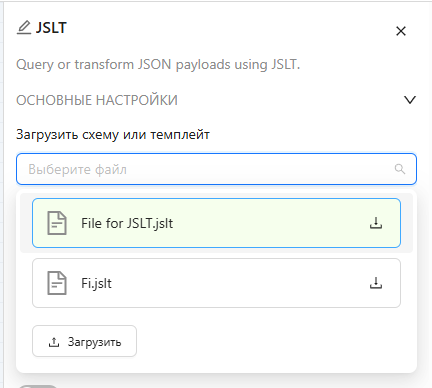
Кнопка Скачать в списке файлов