Управление версиями
Сохранение версии потока
После того как вы настроили все блоки в редакторе потоков, вы можете сохранить интеграционный поток. При его сохранении каждый раз создается версия потока с порядковым номером начиная с 1 и далее с инкрементом 1.
Чтобы сохранить версию потока, нажмите Сохранить в правом верхнем углу над рабочей областью потока.
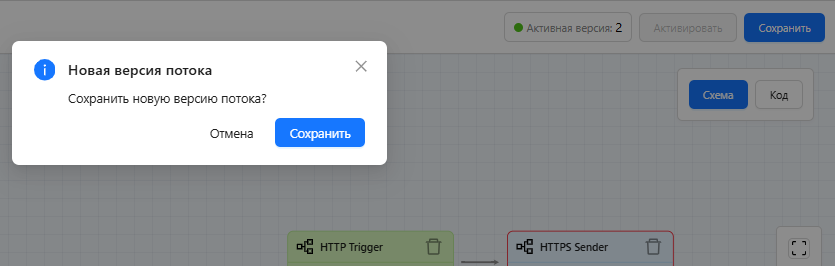
Все сохраненные версии потока вы можете увидеть в панели версий.
Панель версий разворачивается нажатием на кнопку Версии потока слева под рабочей областью и отображает версии потока в табличном виде.
Вы можете переключаться между версиями, загружая их в редактор потоков, сравнивать выбранные версии попарно, удалять ненужные версии.
Загрузить версию
Чтобы переключиться с отображения одной версии потока на другую, выберите в таблице нужную версию и нажмите на кнопку Загрузить версию в таблице в столбце Действия.
Удалить версию
Вы можете удалить выбранные версии, нажав на кнопку удаления над таблицей в панели версий. Отдельную версию можно удалить, нажав на кнопку удаления в таблице в столбце Действия в соответствующей строке. Номера версий при этом не пересчитываются.
Удалять можно только версии в статусе «Неактивная» или «Черновик».
Примечание:
В результате удаления версий должна остаться хотя бы одна версия потока.
Чтобы удалить версию/версии потока, выполните следующие действия:
-
Отметьте удаляемые версии в таблице в панели версий.
-
Нажмите на кнопку удаления.
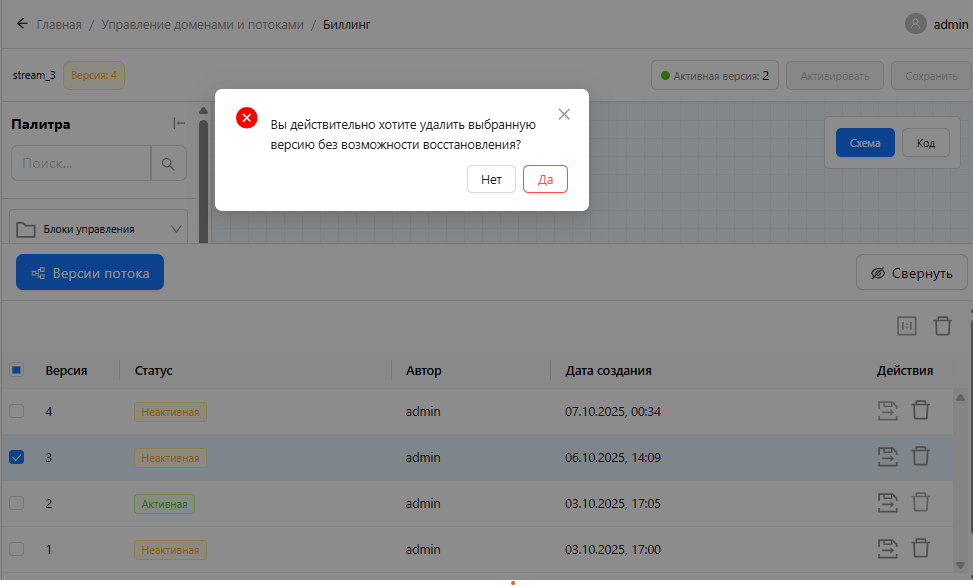
Удаление версии потока
- Подтвердите удаление.
Версия потока удалена.
Сравнить версии
Вы можете сравнить две версии потока, выбрав их таблице на панели версий и нажав на кнопку Сравнить версии над таблицей версий.
На экране откроется окно сравнения версий.
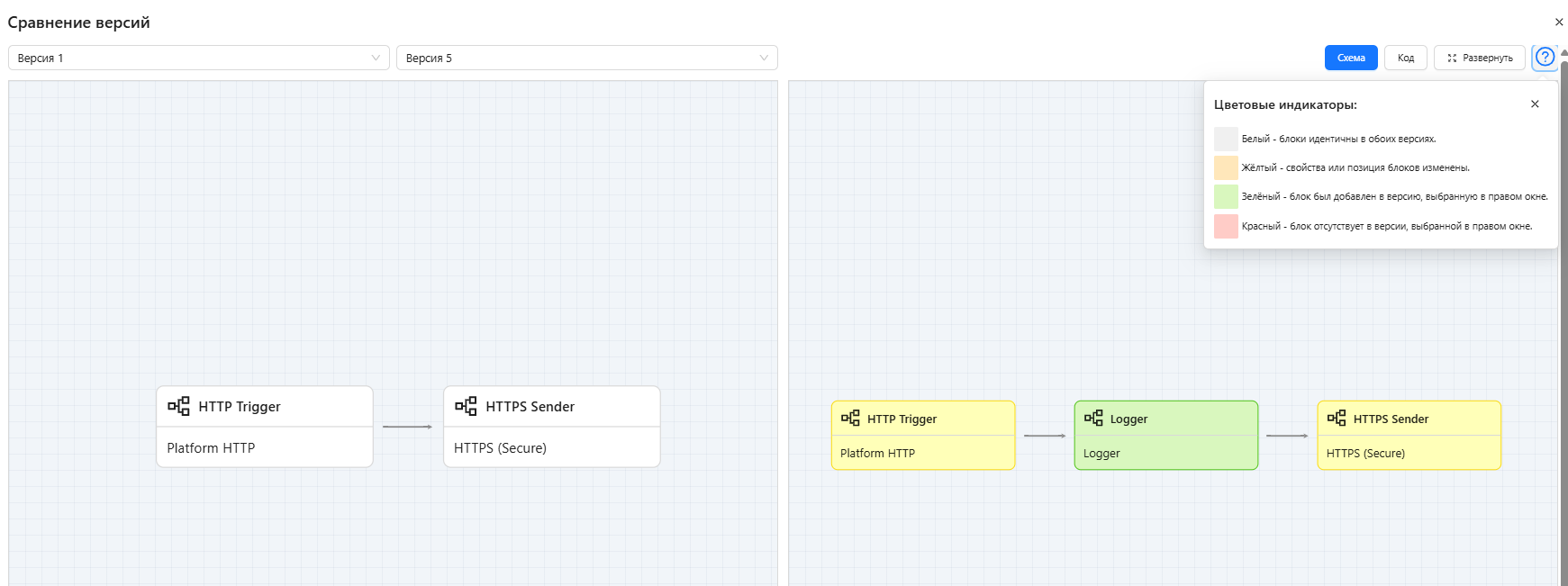
Окно сравнения версий
Для отображения изменений в более поздней версии используется цветовая индикация. Вы можете открыть подсказку, нажав на кнопку с вопросительным знаком в правом верхнем углу окна.
-
Белый – блоки идентичны в обеих версиях
-
Желтый – свойства или позиция блока изменена
-
Зеленый – блок был добавлен в версию в правом окне
-
Красный – блок отсутствует в версии в правом окне
Вы можете переключиться в режим сравнения в коде, нажав на кнопку Код в правом верхнем углу.
Активация версии потока
У потока только одна версия может быть активной. При этом в потоке может не быть ни одной активной версии.
Активной можно сделать только сохраненную версию потока, у блоков которого все обязательные поля заполнены.
В правом верхнем углу редактора потоков отображается кнопка активации/деактивации версии для неактивных и активных версий соответственно.
Чтобы сделать версию потока активной, необходимо, чтобы она была загружена в редактор и отображалась в рабочей области. Если в рабочей области редактора отображается другая версия, выберите нужную версию в списке на панели версий и загрузите ее в рабочую область, см. раздел Загрузить версию. В правом верхнем углу над рабочей областью нажмите на кнопку Активировать.
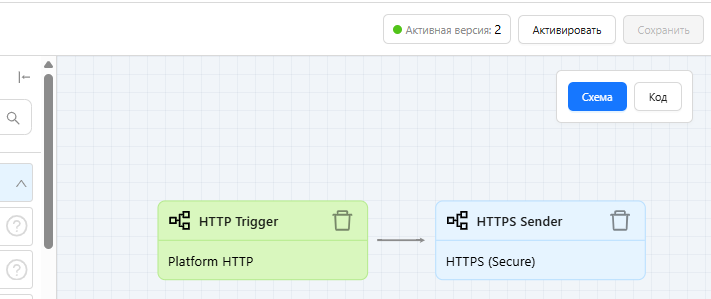
Активация версии
Статус активации можно посмотреть, нажав на кнопку Активная версия:
На экране откроется поп-ап, где прописан путь, по которому можно вызвать поток. Путь можно скопировать, нажав на кнопку  .
.
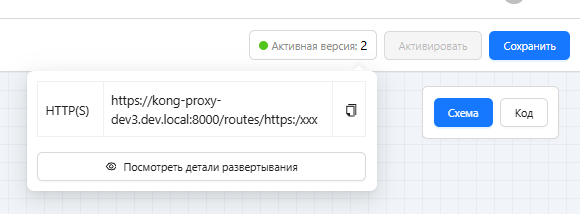
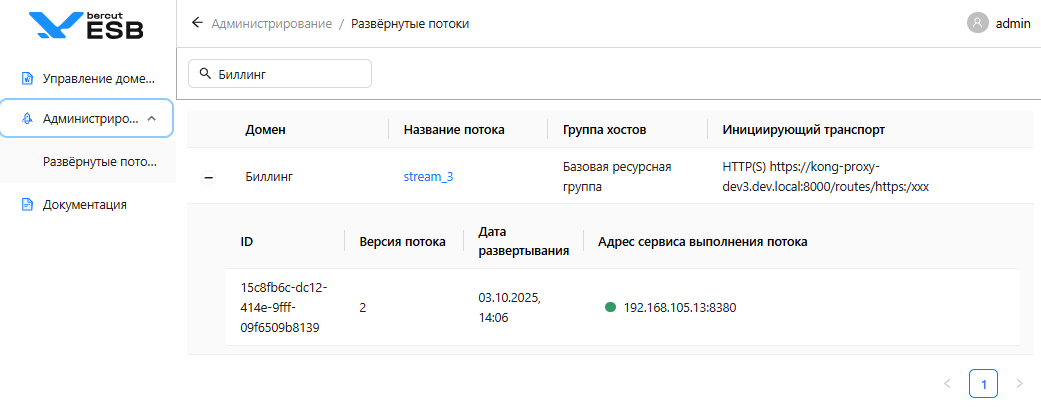
По нажатию на кнопку Посмотреть детали развертывания произойдет переход в раздел приложения Развернутые потоки, где отображена подробная информация об активной версии потока. Страница Развернутые потоки описана в разделе Развернутые потоки.
Деактивация версии потока
Деактивировать можно только версию потока в статусе «Активная», «Активация» или «Ошибка».
В правом верхнем углу редактора потоков при загруженной активной версии отображается кнопка деактивации.
Чтобы деактивировать активную версию потока, загрузите е в редактор потоков и нажмите на кнопку Деактивировать.