Редактор потоков
Данный раздел содержит информацию о том, как конфигурировать потоки в редакторе потоков путем добавления в них блоков, а затем активировать эти потоки.
Структура страницы редактора потоков
Редактор потоков содержит следующие секции:
-
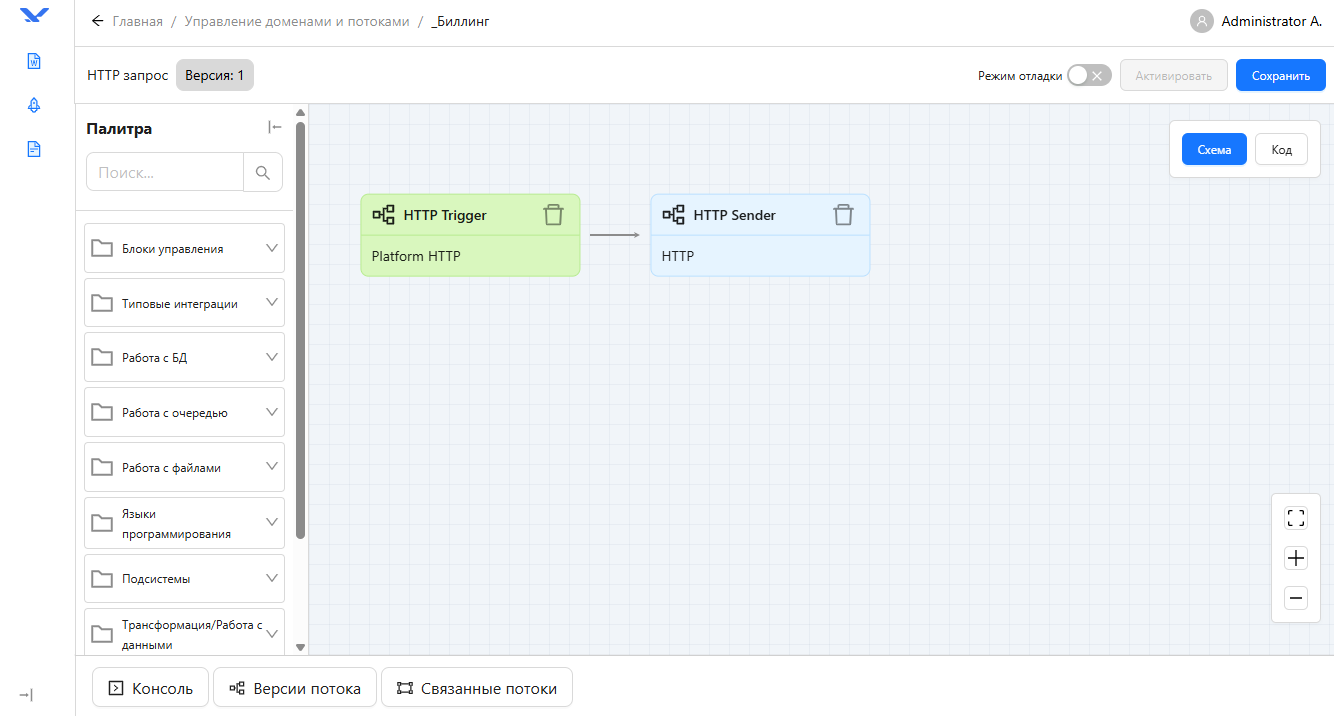
Палитра блоков – вертикальная панель слева, на которой отображаются блоки, логически разбитые на группы. При переходе в редактор потоков все группы свернуты. Чтобы развернуть группу блоков, нажмите на название группы.
-
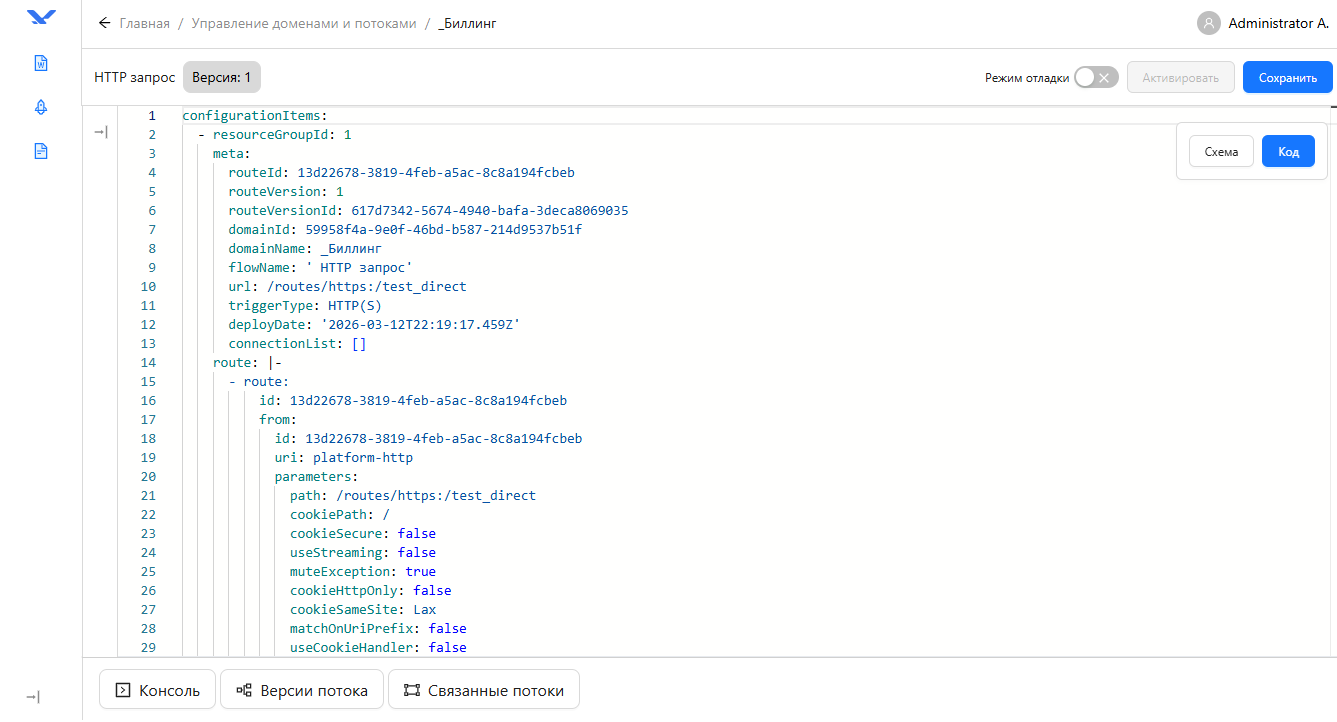
Рабочая область потока – основная часть экрана, на которой выстраиваются и конфигурируются последовательно или параллельно блоки и связки между ними. Вы можете переключаться между отображением потока в рабочей области в режиме схемы и в режиме кода.
-
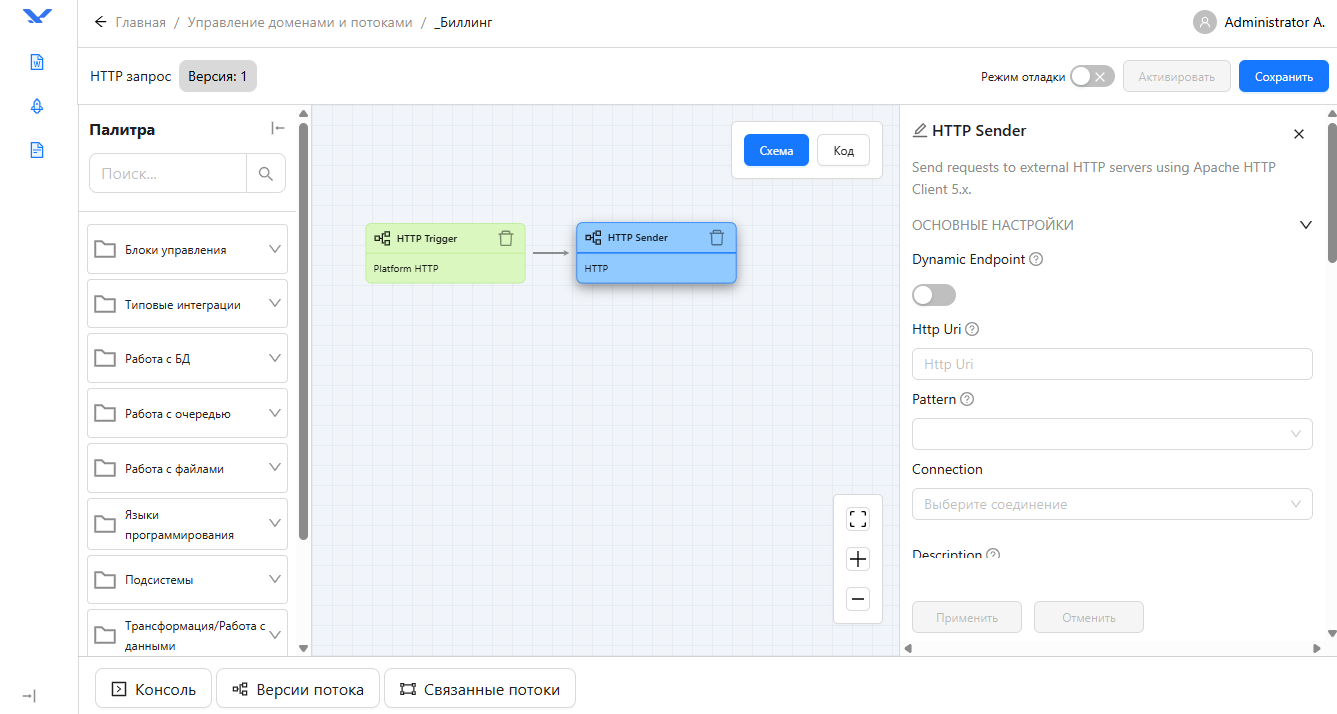
Панель свойств блока – панель, в которой задаются настройки конкретного блока. При добавлении нового блока в рабочую область панель свойств блока открывается автоматически. Чтобы открыть панель свойств ранее добавленного блока, щелкните на нем мышью в рабочей области.
-
Консоль – нижняя горизонтальная панель, которая открывается нажатием на кнопку Консоль слева под рабочей областью редактора потоков. В панели отображаются логи развертывания потока с настраиваемыми фильтрами.
-
Панель версий – нижняя горизонтальная панель, которая открывается нажатием на кнопку Версии потока слева под рабочей областью редатора потоков. В панели отображаются список версий потока и кнопки операций, доступных для них. Подробную информацию о версиях потока и управлении ими вы можете найти на странице Управление версиями.
-
Панель связанных потоков – нижняя горизонтальная панель, которая открывается нажатием на кнопку Связанные потоки слева под рабочей областью редатора потоков. В панели отображаются потоки, связанные с открытой версией потока через связку блоков Direct. Подробную информацию о связанных потоках вы можете найти на странице блока Direct.
Режимы настройки и просмотра в редакторе потоков приведены на рисунках ниже.
Кнопки редактора потоков
В редакторе потоков доступны кнопки и поля, описанные в таблице ниже.
| Кнопка | Описание |
|---|---|
| Свернуть палитру |
| Развернуть палитру |
| Поиск блока Поле доступно на палитре, над группами блоков. Предназначена для поиска блока в палитре по названию. |
| Сохранить версию потока Примечание: Для сохранения версии поток должен содержать блок-инициатор. |
| Активировать версию потока Операция активации версии потока доступна для сохраненных версий. |
| Деактивировать версию потока Операция деактивации версии потока доступна для активной версии. |
| Отобразить поток в виде схемы Вид потока по умолчанию. |
| Отобразить поток в виде кода Переключение отображения из схемы в код потока. |
| Масштабировать схему потока по размеру рабочей области |
| Уменьшить отображение схемы потока |
| Увеличить отображение схемы потока |
| Переименовать блок Кнопка доступна на панели свойств блока |
| Удалить блок Кнопка доступна на интеграционном блоке |
| Свернуть Кнопка доступна на блоках управления. Сворачивает связанные с блоком дочерние блоки. |
| Развернуть Кнопка доступна на блоках управления. Разворачивает связанные с блоком дочерние блоки. |
| Добавить ветку потока Кнопка доступна на блоках управления. Добавляет ветку в родительский блок. |
| Развернуть панель версий |
| Свернуть панель версий |
| Сравнить версии Кнопка доступна в панели версий. Для сравнения должны быть выбраны две версии потока. |
| Удалить версии Кнопка доступна в панели версий. Удалять можно только версии в статусе «Неактивная» или «Черновик». |
| Загрузить версию Кнопка доступна в панели версий. Загружает в редактор потоков выбранную версию |


Работа с палитрой блоков
Палитра блоков позволяет выбирать блоки, которые необходимо добавить в поток на рабочую область. Вы можете найти нужный вам блок, развернув группу, к которой относится блок, или воспользовавшись поиском над группами блоков.
В системе блоки поделены на следующие категории:
-
Блоки управления
-
Типовые интеграции
-
Работа с БД
-
Работа с очередью
-
Работа с файлами
-
Языки программирования
-
Подсистемы
-
Трансформация/Работа с данными
-
Почта и мессенджеры
-
Коннекторы к внешним системам
Блок управления
Блок, указывающий ветвление логики, и направляющий логику по определенному потоку.
Примеры блоков управления:
-
Choice – решает задачу ветвления логики с условиями;
-
Loop – Позволяет создавать циклы. Пример применения: на вход поступает массив данных с данными по страховым 3 агентам, массив разбирается и по каждому из 3 агентов производится сбор и обогащение данных;
-
Parallel - Распараллеливание логики обработки инициирующего события;
-
и другие.
Блок Обработчик (Handler), блок трансформации и работы с данными
Блок, выполняющий различные виды обработки сообщений, такие как трансформация данных, маршрутизация, шифрование, логирование и другие. В качестве примера применения можно привести нормализацию номера, скриптовую обработку или модификацию сообщений. Примеры обработчиков:
-
XSLT
-
Convert Body To
-
и другие.
Блок Адаптер
Блок, обеспечивающий подключение различных приложений и систем к шине ESB. Настройка адаптера производится пользователем. Один адаптер может быть использован в нескольких процессах и легко масштабироваться.
Примеры адаптеров:
-
HTTP/HTTPS адаптеры
-
FTP/SFTP адаптеры
-
JMS адаптеры
-
Kafka адаптеры
-
MQ адаптеры
-
и другие.
Добавление блока в поток
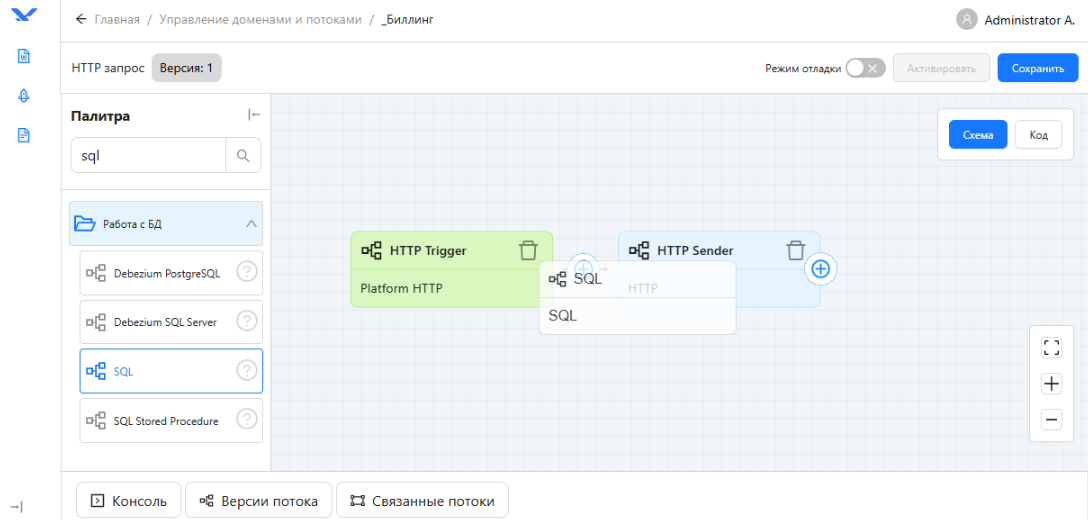
Блоки добавляются в поток перетаскиванием нужного блока из палитры блоков в рабочую область. При создании нового потока в рабочей области отображаются две пустые ячейки – для блока – инициатора потока и блока – обработчика и отправителя. Эти два блока образуют минимальную цепочку для построения простейшего рабочего потока.
Примечание:
Не любой блок может быть инициатором потока или получателем. Свойства блоков, включая то, в какой роли они могут быть включены в поток, описаны в документе Справочник элементов.
При перетаскивании блока на рабочую область те позиции, куда блок может быть вставлен, отмечены значками «+» на коннекторах.
Удаление блока
Вы можете удалить блок двумя способами – нажатием на кнопку удаления на блоке в рабочей области или нажатием клавиши Delete на клавиатуре.
Чтобы удалить блок, выполните следующие действия:
- Выделите блок в рабочей области и нажмите на кнопку удаления на блоке или Delete на клавиатуре.
На экране отобразится запрос подтверждения удаления.
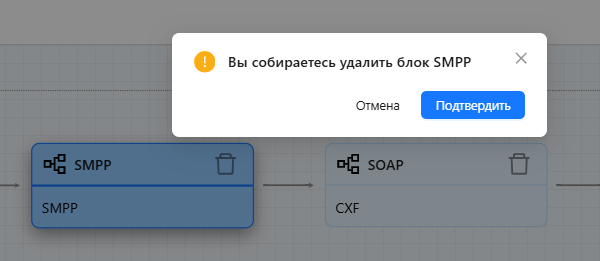
- Подтвердите удаление.
Блок будет удален из потока, коннекторы будут перестроены.
Примечание:
Удаление блоков управления, содержащих вложенные блоки, повлечет за собой удаление всех дочерних блоков.
Настройка блока
Панель свойств блока автоматически открывается справа в рабочей области после добавления нового блока в поток. Чтобы открыть панель свойств блока, который был добавлен ранее в поток, следует выбрать блок щелчком мыши.
Каждый блок палитры имеет индивидуальный набор параметров.
Подробно параметры блоков описаны в документе Справочник элементов.
На рисунке ниже приведён пример панели свойств блока Logger.
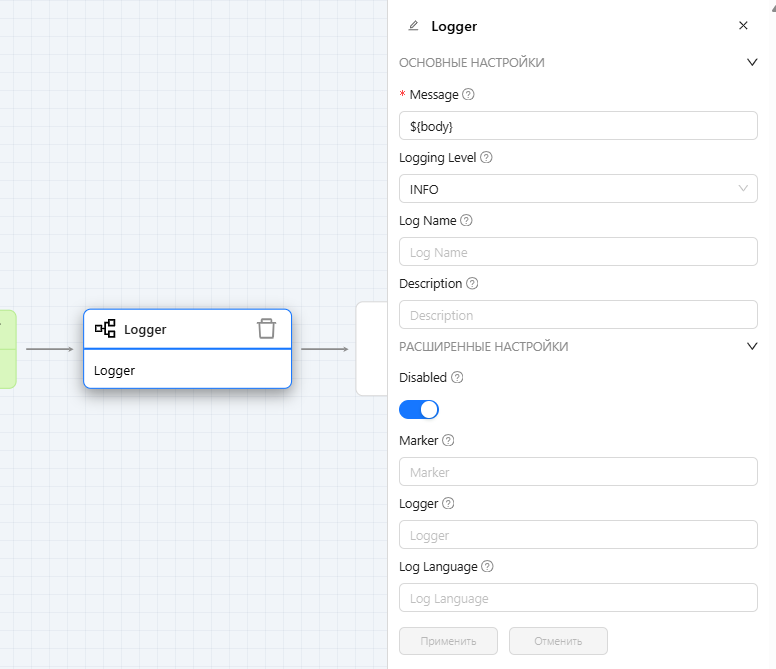
При открытии панели свойств блока на нем в развернутом виде отображаются основные настройки блока и в свернутом – расширенные и, в некоторых случаях, настройки безопасности.
Обязательные к заполнению поля отмечены звездочкой.
Примечание:
Версия потока, в котором присутствуют блоки с незаполненными обязательными полями, не может быть активирована.
Блок можно переименовать, нажав на кнопку редактирования слева от заголовка.
Чтобы сохранить введенные настройки, нажмите Применить на панели свойств блока, под списком параметров.
Просмотр потока в режиме кода
Если вам необходимо просмотреть поток непосредственно в коде для детального ознакомления с заполняемыми параметрами и особенностями структуры, вы можете переключиться в режим кода, нажав Код в правом верхнем углу рабочей области редактора потоков.
В режиме кода вы не можете редактировать поток, разрешен только просмотр потока в формате yaml.
В режиме кода вам доступны следующие возможности:
-
Просмотр кода
-
Поиск – окно поиска вызывается нажатием комбинации клавиш Ctrl + F
-
Копирование – фрагмент кода можно скопировать стандартными способами в буфер обмена.
Режим отладки
Редактор потоков предоставляет возможность включить режим отладки с помощью переключателя Режим отладки. Переключатель расположен сверху справа над рабочей областью редактора потоков.
При включенном режиме отладки, во время каждой инициации потока в лог будет записываться полная информация о состоянии Exchange объекта для каждого пройденного блока на момент старта работы блока и на момент окончания его работы.
Важно!
Включение режима отладки приводит к значительному увеличению объёма логов, что может быстро заполнить дисковое пространство. Пользуйтесь этой функцией только при необходимости.