Управление версиями потока
Сохранение версии потока
После того как вы настроили все блоки в редакторе потоков, вы можете сохранить интеграционный поток. При его сохранении каждый раз создается версия потока с порядковым номером начиная с 1 и далее с инкрементом 1.
Чтобы сохранить версию потока, нажмите Сохранить в правом верхнем углу над рабочей областью потока.

Все сохраненные версии потока вы можете увидеть в панели версий.
Панель версий разворачивается нажатием на кнопку Версии потока слева под рабочей областью и отображает версии потока в табличном виде.
В таблице отображаются следующие параметры версий:
- Версия – номер версии в порядке создания.
- Комментарий – текстовый комментарий к созданной или обновленной версии.
Комментарий может быть многострочным, но отображается в усеченном виде одной строкой. Длина комментария не может превышать 1000 символов.
Чтобы добавить или отредактировать комментарий, откройте текстовое поле щелчком мыши в ячейке. Для переноса строки внутри комментария воспользуйтесь сочетанием клавиш Shift+Enter. Для сохранения комментария нажмите Enter или щелкните мышью за пределами текстового поля комментария. - Статус – статус версии потока.
- Автор – пользователь, создавший версию потока.
- Дата создания – дата и время первого сохранения версии.
- Действия – пиктограммы доступных операций с версией потока – "Загрузить в редактор", "Удалить".
Вы можете переключаться между версиями, загружая их в редактор потоков, сравнивать выбранные версии попарно, удалять ненужные версии.
Загрузить версию
Чтобы переключиться с отображения одной версии потока на другую, выберите в таблице нужную версию и нажмите на кнопку Загрузить версию в таблице в столбце Действия.
Удалить версию
Вы можете удалить выбранные версии, нажав на кнопку удаления над таблицей в панели версий. Отдельную версию можно удалить, нажав на кнопку удаления в таблице в столбце Действия в соответствующей строке. Номера версий при этом не пересчитываются.
Удалять можно только версии в статусе «Неактивная» или «Черновик».
Примечание:
В результате удаления версий должна остаться хотя бы одна версия потока.
Чтобы удалить версию/версии потока, выполните следующие действия:
-
Отметьте удаляемые версии в таблице в панели версий.
-
Нажмите на кнопку удаления.

Удаление версии потока
- Подтвердите удаление.
Версия потока удалена.
Сравнение версий
Вы можете сравнить две версии потока, выбрав их таблице на панели версий и нажав на кнопку Сравнить версии над таблицей версий.
На экране откроется окно сравнения версий.
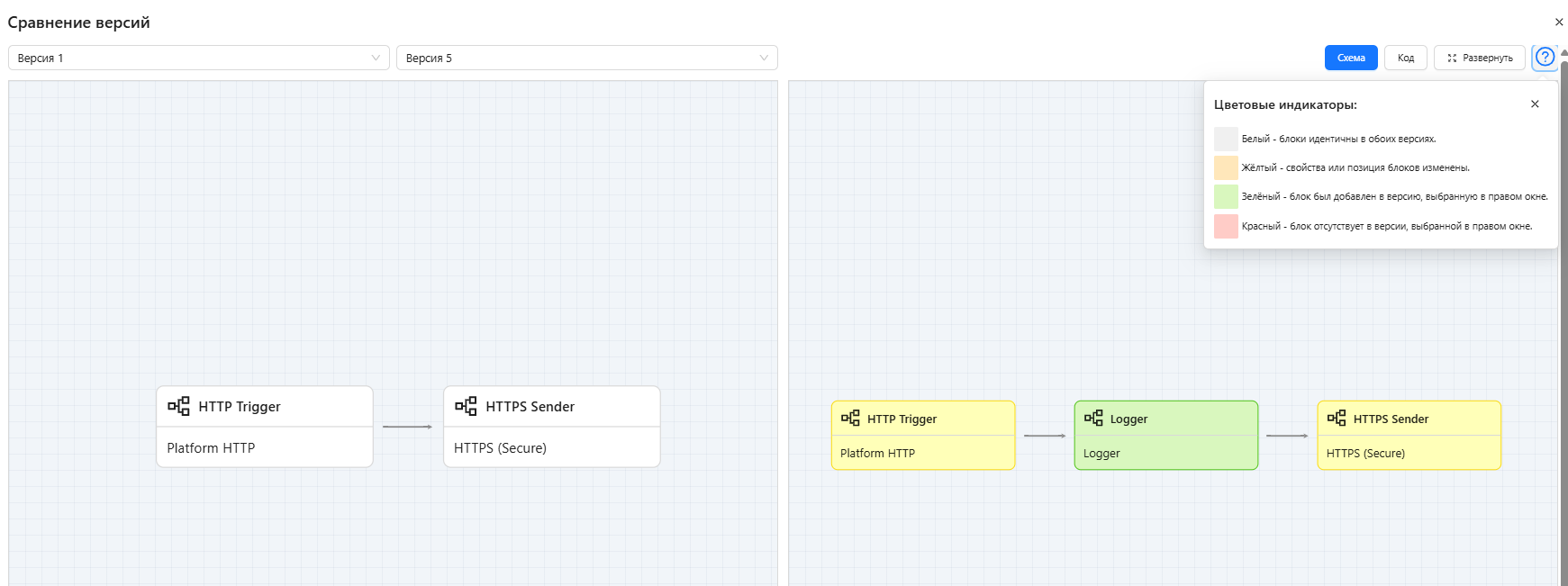
Окно сравнения версий
Для отображения изменений в более поздней версии используется цветовая индикация. Вы можете открыть подсказку, нажав на кнопку с вопросительным знаком в правом верхнем углу окна.
-
Белый – блоки идентичны в обеих версиях
-
Желтый – свойства или позиция блока изменена
-
Зеленый – блок был добавлен в версию в правом окне
-
Красный – блок отсутствует в версии в правом окне
Вы можете переключиться в режим сравнения в коде, нажав на кнопку Код в правом верхнем углу.
Активация версии потока
У потока только одна версия может быть активной. При этом в потоке может не быть ни одной активной версии.
Активной можно сделать только сохраненную версию потока, у блоков которого все обязательные поля заполнены.
Важно!
Дальнейшие действия зависят от наличия зависимостей:
- Если поток не связан с активными родительскими потоками, применяется базовая активация.
- Если поток связан с активными родительскими потоками через блок Direct, применяется каскадная активация (при наличии зависимостей).
Базовая активация
Примечание:
Используется, когда нет затрагиваемых родительских потоков.
В правом верхнем углу редактора потоков отображается кнопка активации/деактивации версии для неактивных и активных версий соответственно.
Чтобы сделать версию потока активной, необходимо, чтобы она была загружена в редактор и отображалась в рабочей области. Если в рабочей области редактора отображается другая версия, выберите нужную версию в списке на панели версий и загрузите ее в рабочую область, см. раздел Загрузить версию. В правом верхнем углу над рабочей областью нажмите на кнопку Активировать.

Активация версии
Статус активации можно посмотреть, нажав на кнопку Активная версия:
На экране откроется поп-ап, где прописан путь, по которому можно вызвать поток. Путь можно скопировать, нажав на кнопку  .
.

По нажатию на кнопку Посмотреть детали развертывания произойдет переход в раздел приложения Развернутые потоки, где отображена подробная информация об активной версии потока, см. Развернутые потоки.

Каскадная активация
Если при нажатии Активировать система обнаруживает, что на текущую активную версию потока ссылаются другие потоки, запускается механизм каскадной активации.
Открывается диалоговое окно, где перечислены все затрагиваемые родительские потоки. Подробнее смотрите в описании блока Direct.
Примечание:
Поведение кнопки Активировать меняется в зависимости от контекста (базовый режим или каскад).
Деактивация версии потока
Деактивировать можно только версию потока в статусе "Активная", "Активация" или "Ошибка".
Чтобы деактивировать такую версию:
- Загрузите нужную версию в редактор потоков. Выберите её в списке на панели версий и откройте в рабочей области.
- Нажмите кнопку Деактивировать в правом верхнем углу.
При наличии родительских зависимостей прямое нажатие кнопки Деактивировать заблокировано. Нельзя деактивировать поток, пока активны родительские потоки. Вы можете деактивировать поток одним из способов:
-
Каскадная деактивация.
- Создайте новую версию дочернего потока с нужными изменениями.
- Загрузите эту версию в редактор и нажмите Активировать.
- Если система обнаружит зависимости, откроется диалоговое окно с перечнем затрагиваемых родительских потоков. Подтвердите операцию.
- Система автоматически выполнит деактивацию и активацию новой цепочки потоков в правильном порядке и создаст новые версии.
-
Ручная деактивация цепочки.
- Начните с самого верхнего (родительского) потока в цепочке. Откройте его и нажмите Деактивировать.
- Дождитесь перехода в статус «Неактивный».
- Переходите к следующему уровню вниз и повторяйте шаг 1, пока не дойдете до нужного дочернего потока.
- Когда все родительские потоки неактивны, кнопка Деактивировать для целевого потока станет доступна - нажмите ее.