HTTP запрос – HTTP ответ
Шаг 1. Создайте домен
-
Перейдите на страницу Домены и потоки.
-
Нажмите Создать на панели инструментов.
-
Выберите опцию "Новый домен".

-
Заполните параметр:
Название домена = уникальное имя (например, «Обработка запросов HTTP»)
-
Нажмите Создать.
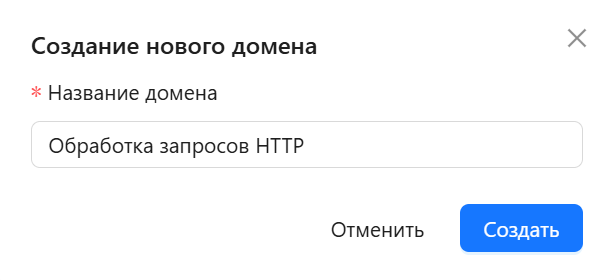
Домен с заданным именем создан в системе.

Шаг 2. Создайте поток
- Нажмите на кнопку создания потока в строке домена. Новый поток будет автоматически создан под конкретным доменом.
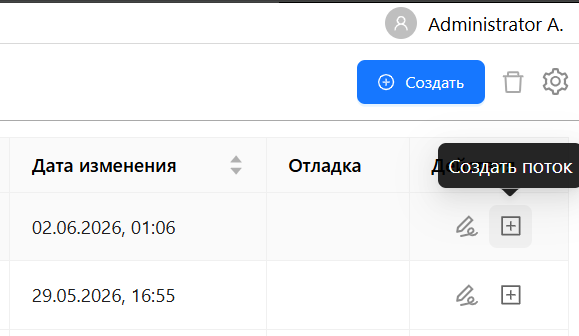
На экране отобразится окно создания потока.
- Введите уникальное название внутри выбранного домена и нажмите Создать.

Открывается окно редактора потоков с версией 1 в статусе "Черновик".

Шаг 3. Добавьте блоки из палитры и заполните настройки
-
Введите в поисковую строку палитры название блока - Trigger.
-
Перетащите блок HTTP Trigger на рабочую область на место пустого блока «Инициаторы».

-
Заполните обязательные параметры блока HTTP Trigger:
Path = уникальное значение (пример, myFirstRoute)
-
Нажмите Применить.

-
Введите в поисковую строку палитры название блока - Sender.
-
Перетащите блок HTTP Sender на рабочую область на место пустого блока «Обработчики и отправители».

-
Заполните параметры блока HTTP Sender
Http Uri = ссылка на внешний сервер (пример, http://red-1.dev.local:1080/mockserver/dashboard).
-
Нажмите Применить.
Шаг 4. Сохраните поток
- Нажмите Сохранить в редакторе потоков.
Шаг 5. Активируйте поток
-
Нажмите Активировать в рабочей области редактора.
-
Через некоторое время нажмите в нижней панели Версии потока.
Статус версии потока принял значение «Активация», а затем «Активная».

Шаг 6. Протестируйте вызов потока
- Нажмите на плашку Активная версия: 1

-
Скопируйте адрес вызова потока нажатием на кнопку
 .
. -
Для вызова используйте инструмент тестирования, например, SOAP UI или Postman.
-
Запустите вызов потока:
Method = GETURI = скопированный адрес