Обращение к базе данных посредством SQL запроса
Шаг 1. Создайте домен
-
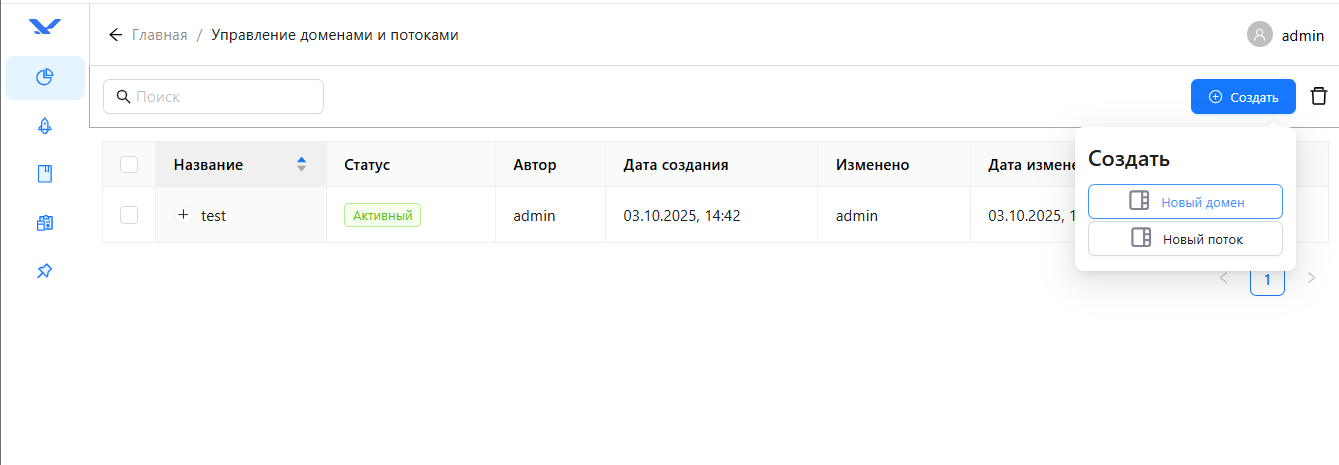
Перейдите на страницу Управление доменами и потоками.
-
Нажмите Создать на панели инструментов.
-
Выберите опцию "Новый домен".
-
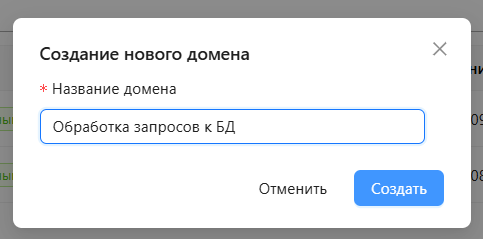
Заполните параметр:
Название домена = уникальное имя (например, «Обработка запросов HTTP»)
-
Нажмите Создать.
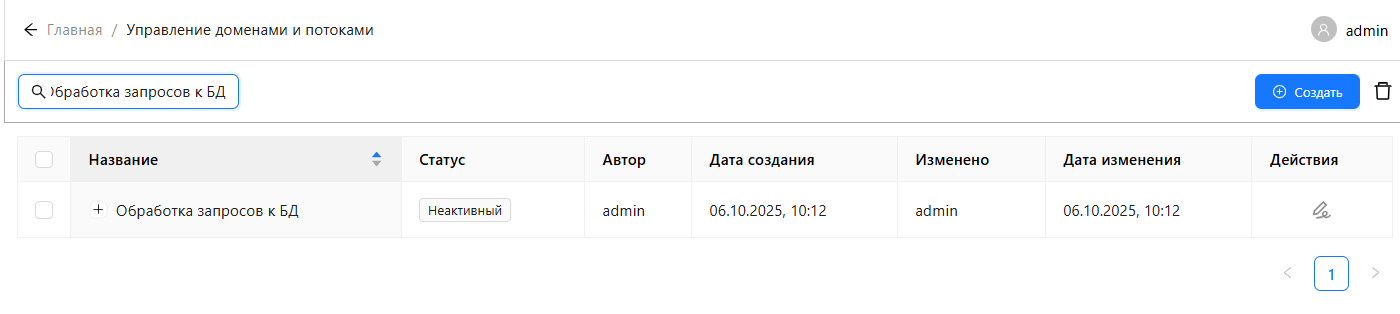
Домен с заданным именем создан в системе
Шаг 2. Создайте поток
-
Нажмите Создать на панели инструментов.
-
Выберите опцию "Новый поток".
-
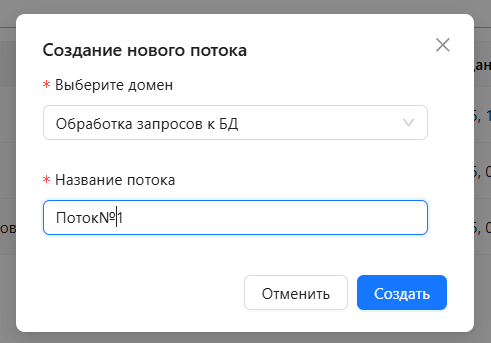
Заполните параметры:
Выберите Домен – созданный ранее домен
Название потока – уникальное название внутри выбранного домена
-
Нажмите Создать.
Открывается окно редактора потоков с версией 1 в статусе "Черновик".
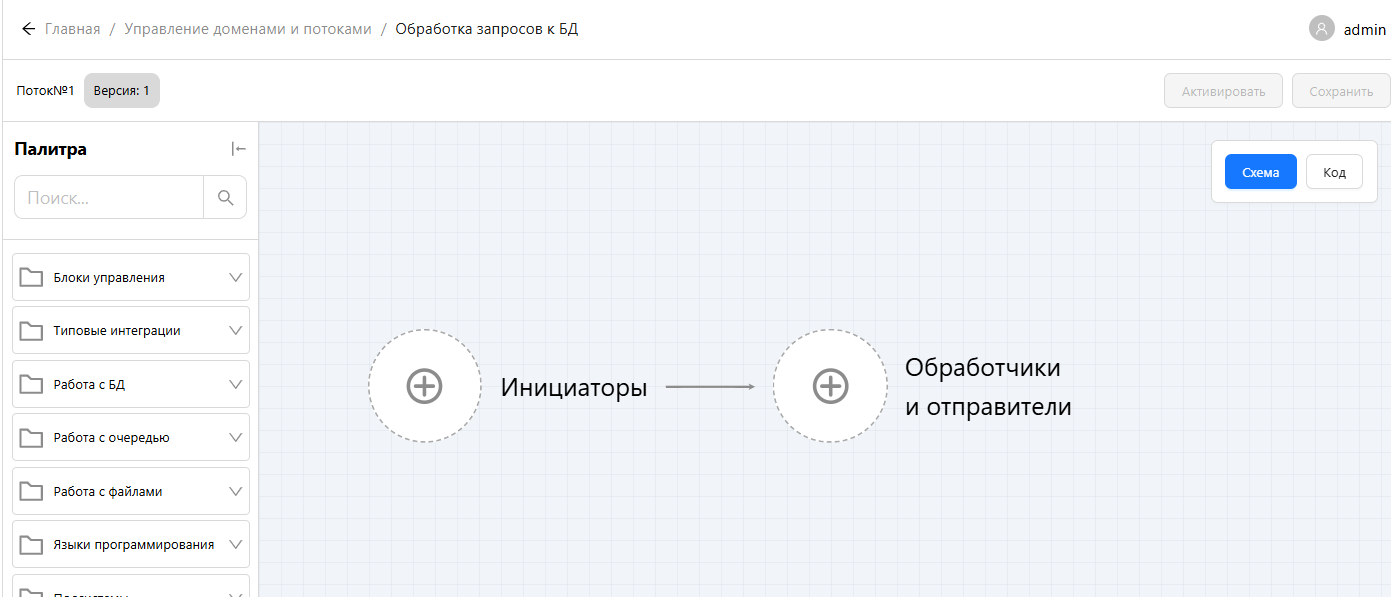
Шаг 3. Добавьте блоки из палитры и заполните настройки
-
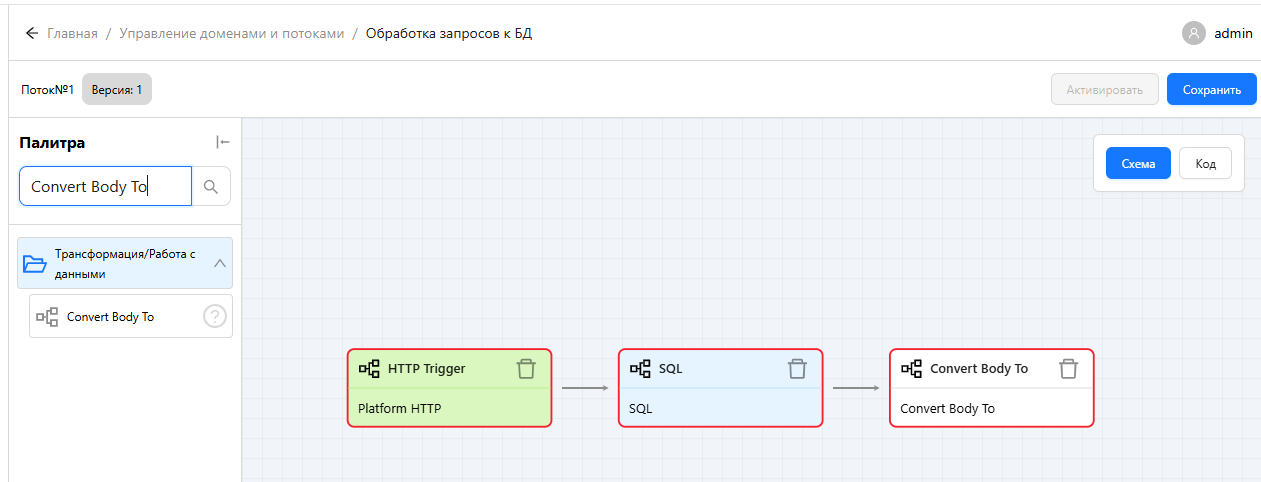
Введите в поисковую строку палитры название блока - HTTP Trigger.
-
Перетащите блок HTTP Trigger на рабочую область на место пустого блока «Инициаторы».
-
Введите в поисковую строку палитры название блока – SQL.
-
Перетащите блок SQL на рабочую область на место пустого блока «Обработчики и отправители».
-
Введите в поисковую строку палитры название блока – Convert Body To.
-
Перетащите блок Convert Body To на рабочую область после блока SQL.
-
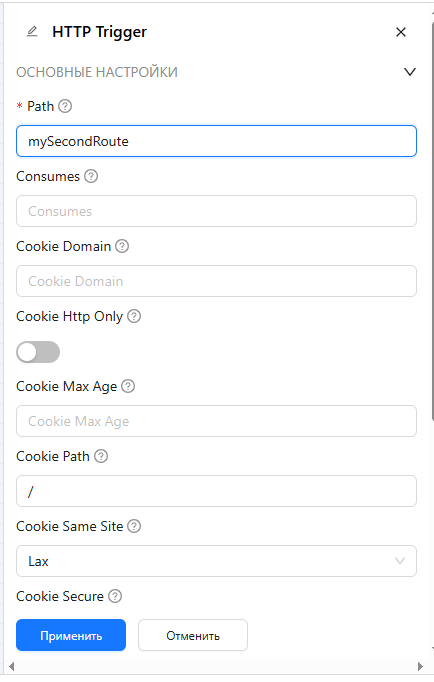
Заполните настройки блока HTTP Trigger:
-
Щелкните на блоке HTTP Trigger и в открывшейся панели заполните параметр:
Path – уникальное значение (пример, mySecondRoute)
-
Нажмите Применить.
-
-
Заполните настройки блока SQL и создайте подключение к БД
-
Щелкните на блоке SQL и в открывшейся панели заполните следующие параметры:
Query – SQL запрос (пример, select * from configuration_items where route_id = ‘id текущего потока’)
-
Щелкните на поле Connection.
-
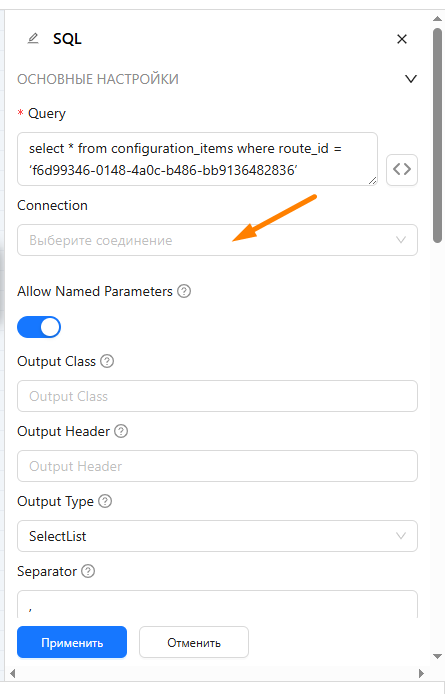
- В списке соединений выберите опцию «Создать».
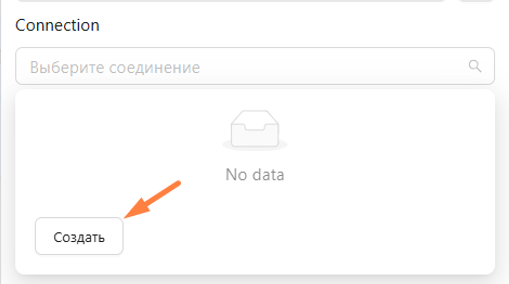
- В открывшемся окне нажмите Создать.
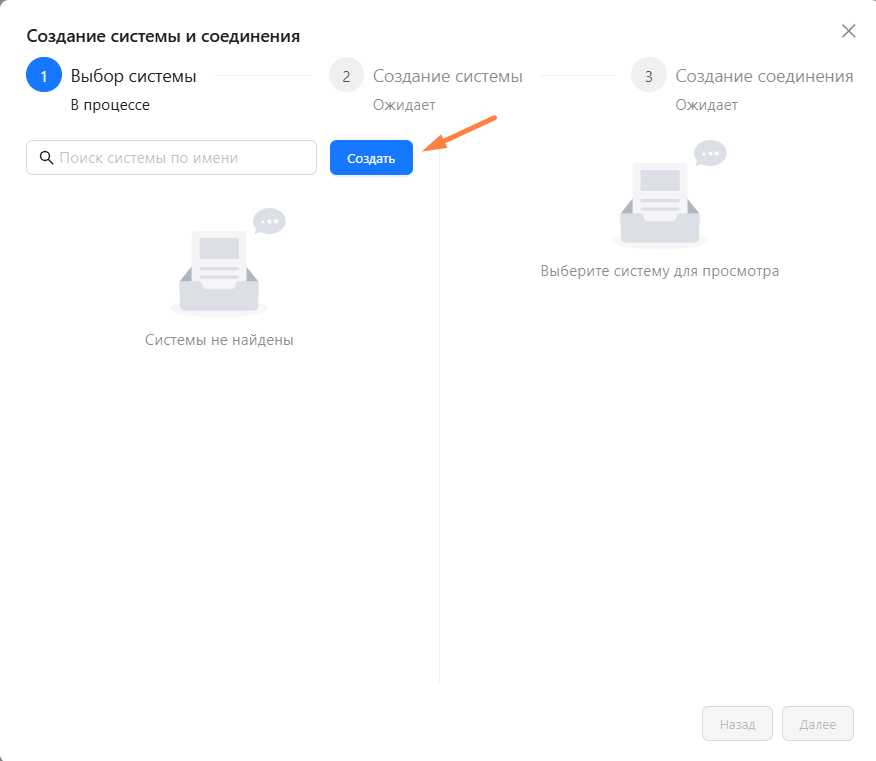
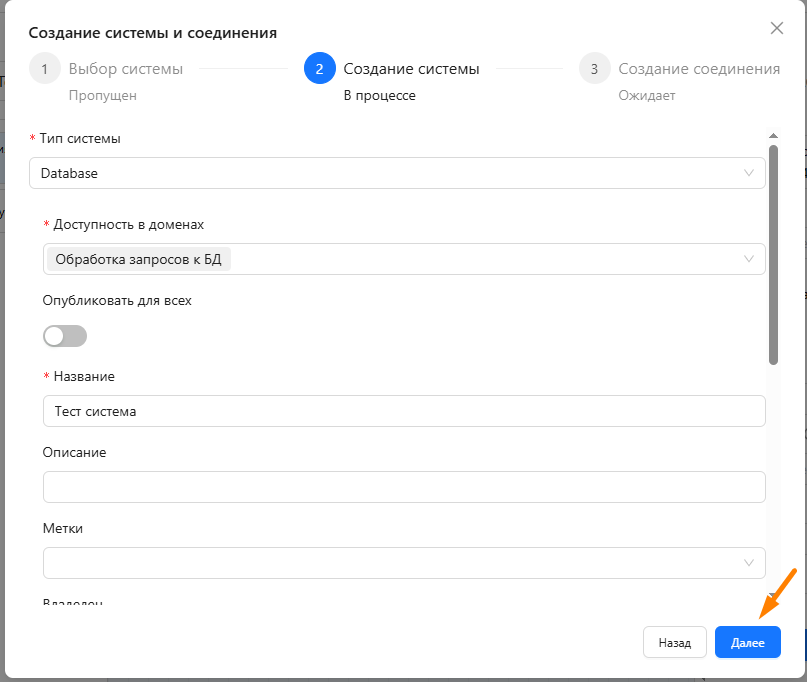
- Заполните параметры:
Тип системы – Database
Название – любое уникальное имя
Хост – IP-адрес или доменное имя сервера БД
Порт – порт, на котором работает СУБД
Тип авторизации – Basic
Пользователь – имя пользователя для подключения к БД
Пароль – пароль для данного пользователя
- Нажмите Далее.
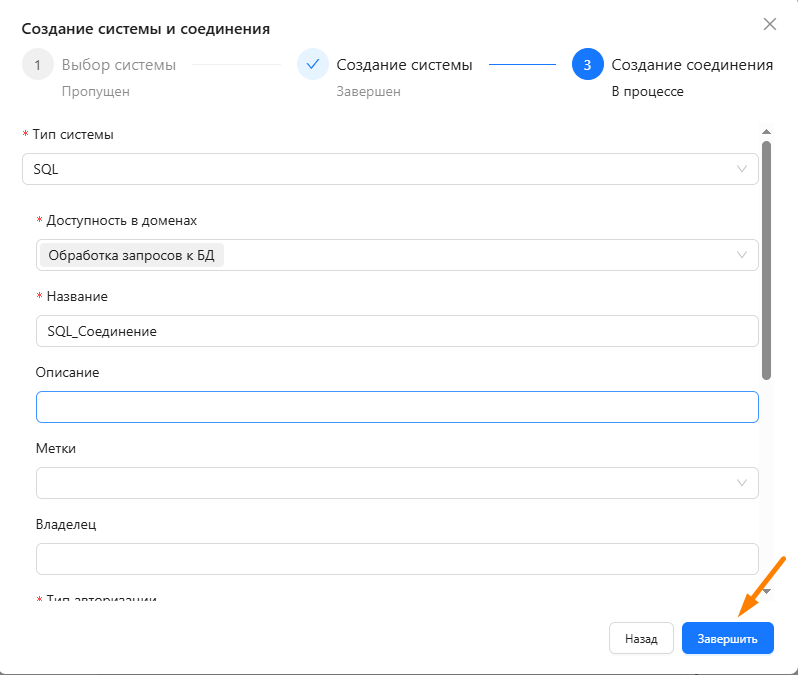
- В окне "Создание соединения" заполнить параметры:
Тип соединения – SQL
Название – уникальное название
Описание – любое
Тип базы данных – PostgreSQL
База данных – название базы данных
- Нажмите Завершить.
- На панели свойств блока SQL нажмите Применить.

-
Заполните параметры блока Convert Body To
-
В рабочей области потока щелкните на блоке Convert Body To и в панели свойств блока заполните следующие параметры:
Typе – String
-
Нажмите Применить.
-
Шаг 4. Сохраните поток
- Нажмите Сохранить в редакторе потоков.

Шаг 5. Активируйте поток
-
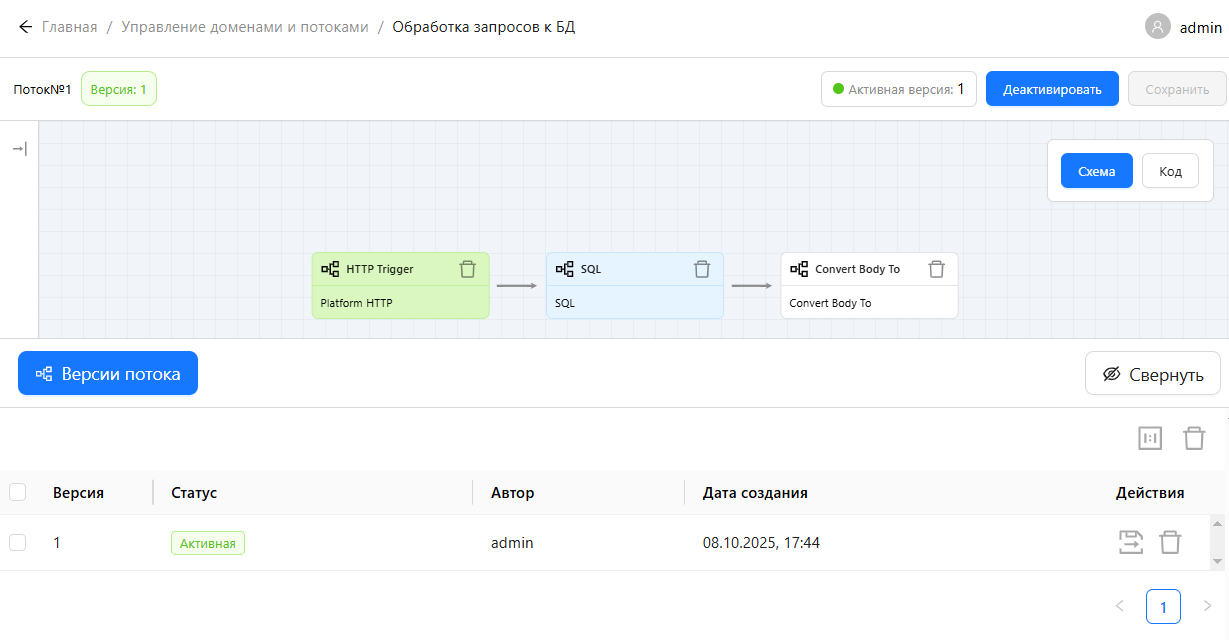
Нажмите Активировать в рабочей области редактора.
-
Через некоторое время нажмите в нижней панели кнопку Версии потока.
Статус версии потока принял значение «Активная».
Шаг 6. Протестируйте вызов потока
- Нажмите на плашку Активная версия: 1

-
Скопируйте адрес вызова потока нажатием на кнопку
 .
. -
Для вызова используйте инструмент тестирования, например, SOAP UI или Postman.
-
Запустите вызов потока:
Method = GETURI = скопированный адрес